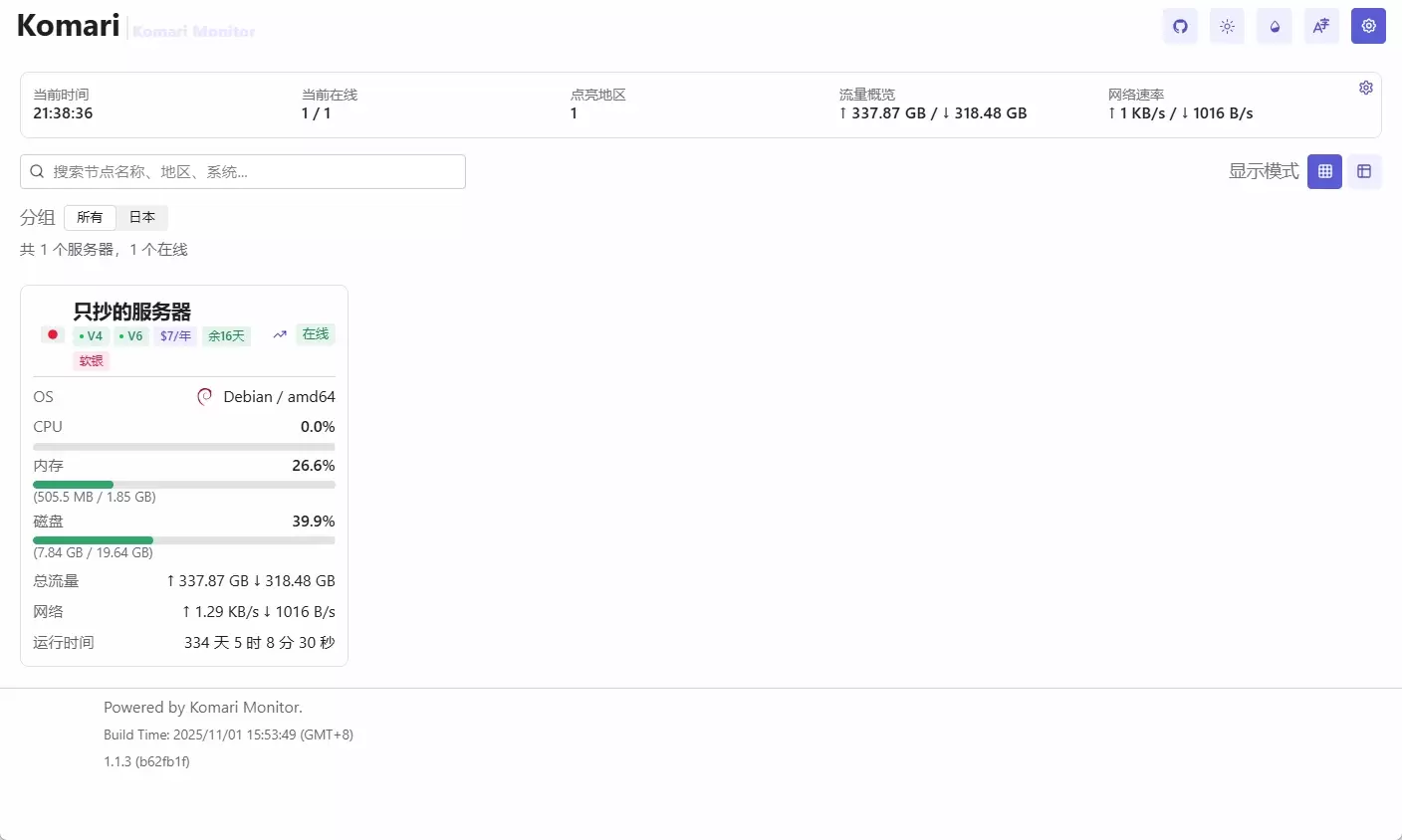

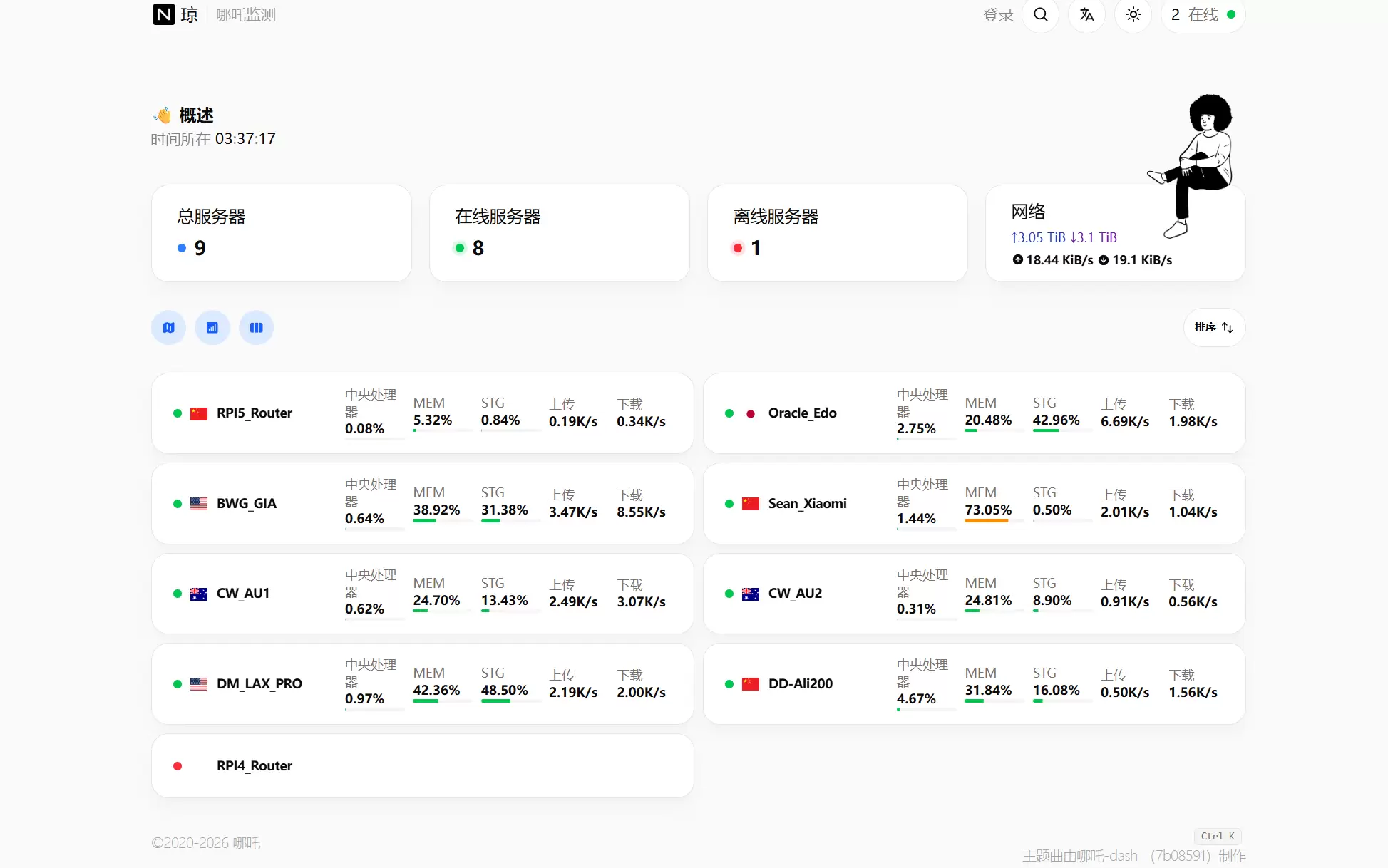
一、准备工作:服务器与域名
1.1 服务器选购建议
哪吒监控分为面板端(Dashboard)和被控端(Agent)。面板端需要部署在一台稳定的服务器上,用于收集和展示所有数据;被控端则安装在你想监控的VPS上。
面板端配置要求极低:
CPU:1核即可
内存:512MB够用,1G更从容
硬盘:10GB剩余空间
网络:需要开放8008(Web访问)和5555(Agent通信)端口
选购建议:面板端建议选海外VPS(如香港、美国),避免国内备案繁琐;被控端无所谓,哪里便宜买哪里。
1.2 域名准备
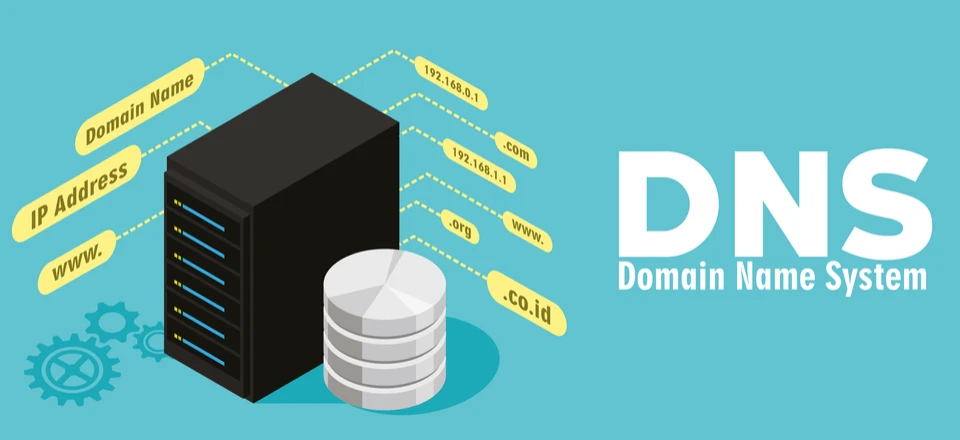
为了安全和方便,强烈建议准备两个子域名解析到面板服务器IP:
status.yourdomain.com:用于Web访问面板(可开启CDN)
agent.yourdomain.com:用于Agent通信(不要开CDN,避免WebSocket连接问题)
二、系统安装与环境配置
2.1 安装操作系统
连接服务器VNC或SSH,推荐选择Ubuntu 22.04 LTS或Debian 12,社区支持好,软件源新。
登录后先更新系统:
sudo apt update && sudo apt upgrade -y2.2 安装Docker环境
哪吒官方推荐Docker部署,一键脚本搞定:
curl -fsSL https://get.docker.com | bash -s docker
sudo systemctl enable --now docker
验证安装:
docker --version
docker-compose --version
三、部署哪吒监控面板
3.1 一键安装脚本
哪吒官方提供了极其友好的安装脚本,国内服务器可使用Gitee镜像加速:
海外服务器:
curl -L https://raw.githubusercontent.com/nezhahq/scripts/main/install.sh -o nezha.sh && chmod +x nezha.sh && sudo ./nezha.sh国内服务器(推荐):
curl -L https://gitee.com/naibahq/scripts/raw/main/install.sh -o nezha.sh && chmod +x nezha.sh && sudo CN=true ./nezha.sh运行后选择:
选择 1. 安装面板端
选择 1. Docker 安装方式
3.2 配置初始化
脚本会交互式询问以下信息:
配置项 说明 建议填写
站点标题 面板显示名称 我的监控面板
暴露端口 Web访问端口 8008(默认)
Agent通信端口 探针连接端口 5555(默认)
语言 界面语言 zh-CN
OAuth提供商 登录方式 可选GitHub/Gitee/GitLab
关于OAuth登录:哪吒不采用传统账号密码,而是通过第三方OAuth验证管理员身份。以Gitee为例:
访问 https://gitee.com/oauth/applications 创建应用
应用主页填 http://你的IP:8008
回调地址填 http://你的IP:8008/oauth2/callback
保存生成的Client ID和Secret填入安装脚本
3.3 访问面板
安装完成后,访问 http://服务器IP:8008 即可看到登录界面。首次登录后务必进入右上角头像 → 个人信息 → 修改默认密码。
四、反向代理与SSL(推荐)
裸IP访问不够优雅,建议用Nginx或Caddy做反向代理并开启HTTPS。
4.1 使用Nginx Proxy Manager(可视化)
如果你用宝塔面板,可以直接在【网站】→【反向代理】中添加:
目标URL:http://127.0.0.1:8008
开启SSL,强制HTTPS
需要额外添加WebSocket支持,在配置文件中插入:
location /ws {
    proxy_pass http://127.0.0.1:8008;
    proxy_http_version 1.1;
    proxy_set_header Upgrade $http_upgrade;
    proxy_set_header Connection "upgrade";
}
4.2 纯Nginx配置
server {
    listen 443 ssl http2;
    server_name status.yourdomain.com;

    ssl_certificate /path/to/cert.pem;
    ssl_certificate_key /path/to/key.pem;

    location / {
        proxy_pass http://127.0.0.1:8008;
        proxy_set_header Host $host;
        proxy_set_header X-Real-IP $remote_addr;
    }
}
五、接入被监控服务器
5.1 设置Agent对接地址
进入面板后台 → 系统设置:
Agent对接地址:填写 agent.yourdomain.com:8008(或IP:端口)
Agent TLS:未配置证书则取消勾选
前端请求头:如果用Cloudflare CDN,填 CF-Connecting-IP
5.2 安装Agent探针
在后台【服务器】页面点击【新增服务器】,然后点击新服务器右侧的绿色Linux图标复制安装命令。
在被监控服务器上执行类似如下的命令:
curl -L https://gitee.com/naibahq/scripts/raw/main/install.sh -o nezha.sh && chmod +x nezha.sh && sudo CN=true ./nezha.sh install_agent agent.yourdomain.com 8008 你的密钥 --disable-auto-update等待安装完成,返回面板即可看到服务器上线,实时显示CPU、内存、负载、网络流量等信息。
5.3 美化服务器信息
默认显示的服务器名是随机字符,编辑服务器在公开备注中添加JSON可以显示价格、到期时间、配置等信息:
{
    "billingDataMod": {
        "startDate": "2025-01-01 00:00:00+08:00",
        "endDate": "2026-01-01 00:00:00+08:00",
        "autoRenewal": "0",
        "cycle": "年",
        "amount": "¥120"
    },
    "planDataMod": {
        "bandwidth": "100Mbps",
        "IPv4": "1"
    }
}
可以使用在线工具生成:https://nezhainfojson.pages.dev
六、进阶玩法
6.1 告警通知
在【告警】页面配置CPU、内存、磁盘阈值,支持Telegram、Discord、邮件、Webhook等多种通知方式。
6.2 服务监控
除了服务器硬件,还能监控网站可用性(HTTP/TCP/Ping)、SSL证书过期时间,适合管理多个站点。
6.3 批量命令执行
选中多台服务器,可以批量执行Shell命令,批量更新系统或重启服务很方便。
6.4 内网穿透
对于没有公网IP的NAS或家庭服务器,哪吒内置了基于Cloudflare Tunnel的内网穿透方案。
七、常见问题排查
Q: Agent显示离线?
检查防火墙是否放行5555/8008端口
确认Agent对接地址填写正确(不要用CDN域名)
查看Agent日志:/opt/nezha/agent/nezha-agent.log
Q: 面板无法访问?
确认Docker容器运行中:docker ps | grep nezha
检查端口占用:netstat -tlnp | grep 8008
Q: WebSocket连接失败?
反向代理必须开启WebSocket支持
Cloudflare需开启”WebSockets”功能
结语:轻量运维的正确姿势
哪吒监控最大的魅力在于”刚刚好”——它不像Zabbix那样笨重,也不像自建Prometheus那样复杂,一个Docker容器+一条命令就能监控全家桶。对于个人开发者和小团队,这种”开箱即用”的体验非常难得。
如果你正打算入手一台便宜稳定的VPS来跑监控面板,可以看看核云(heyunodc.cn)的香港机型,年付百元左右的价格用来跑这种轻量服务很合适。当然,用现有的任何VPS都能跑,关键是先动手搭起来。
部署过程中遇到问题,欢迎在评论区交流。觉得有用的话,点个收藏备用吧~


![[持续更新]MN梦奈宝塔主机系统V1.78-V1.84版本最新发布-心云阁](https://www.bllo.cn/wp-content/uploads/2026/02/20260207185347662-image.png.webp)